
하드웨어 세팅을 했다면, 기체에 펌웨어 세팅을 해보자.
잘 되어있는 것을 샀다면 안해도 된다.
본 글은 목차의 굵은 글씨만을 다루며, 다른 포스팅으로 나누어 작성했다.
목차
1. Pavo20 Pro + O4 Air Unit HW 조립하기
- Pavo20 Pro + O4 Air Unit 구매하기
- Pavo20 Pro 조립하기
2. O4 Air Unit 바인딩하기
- 고글3 + fpv조종기3 바인딩 세팅
- O4 Air Unit 바인딩 세팅
3. [선택] Pavo20 Pro에 Betafpv 펌웨어 장입하기 (본 글)
- CF21XX 드라이버 설치하기
- DFU 인식 오류/Zadig 으로 USB 드라이버 설치하기
4. Pavo20 Pro 통신 포트 및 수신기 설정
5. Pavo20 Pro 세부 세팅하기
펌웨어 장입하기
betaflight configurator app 에서 펌웨어 업데이트를 클릭하자.
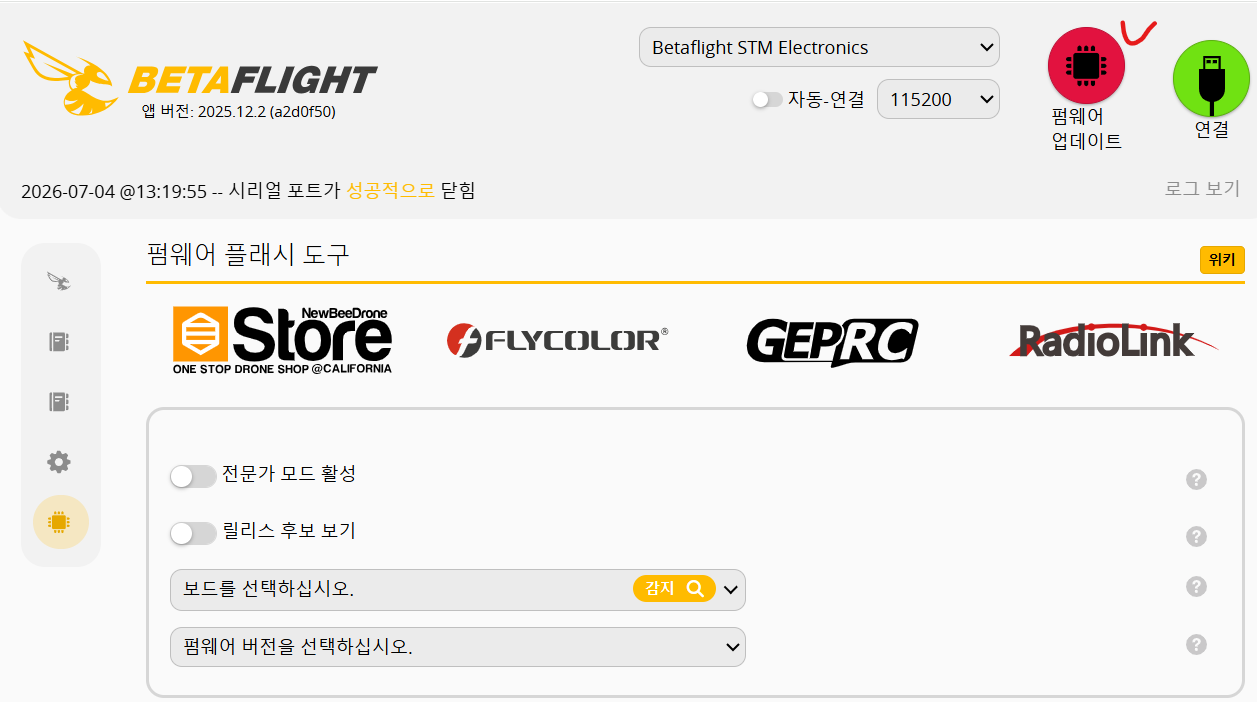
자동 감지를 누르면 아래와 같이 나온다. (잘 감지 되면)
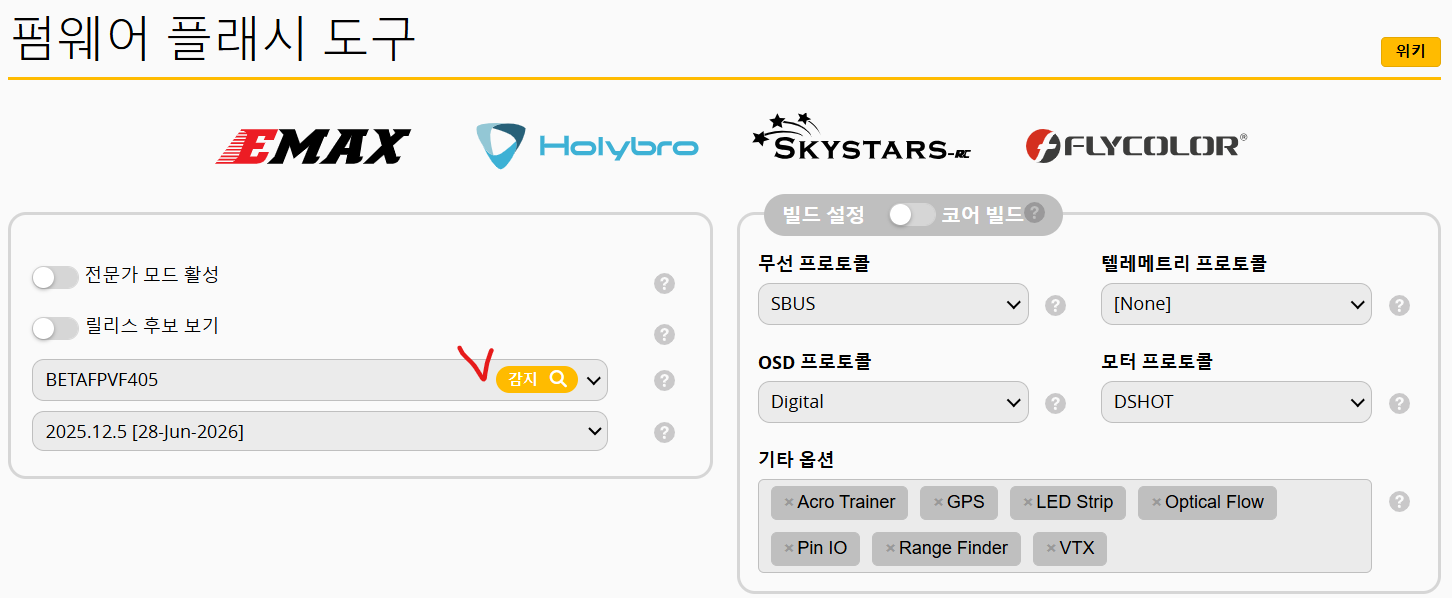
아래 사진과 절차로 선택/펌웨어 로드 및 펌웨어 플래시를 한다.
1. 무선 프로토콜을 SBUS 으로 선택
2. 펌웨어 로드 [온라인] 클릭
3. 온라인으로 펌웨어 로드가 됨을 3번 위치에서 진행 바로 확인한다.
4. 펌웨어 플래시 를 눌러서 펌웨어를 업로드한다.
진행 바가 다 차고, 프로그래밍 : 성공 이 뜨면 기체 전원을 끈다.
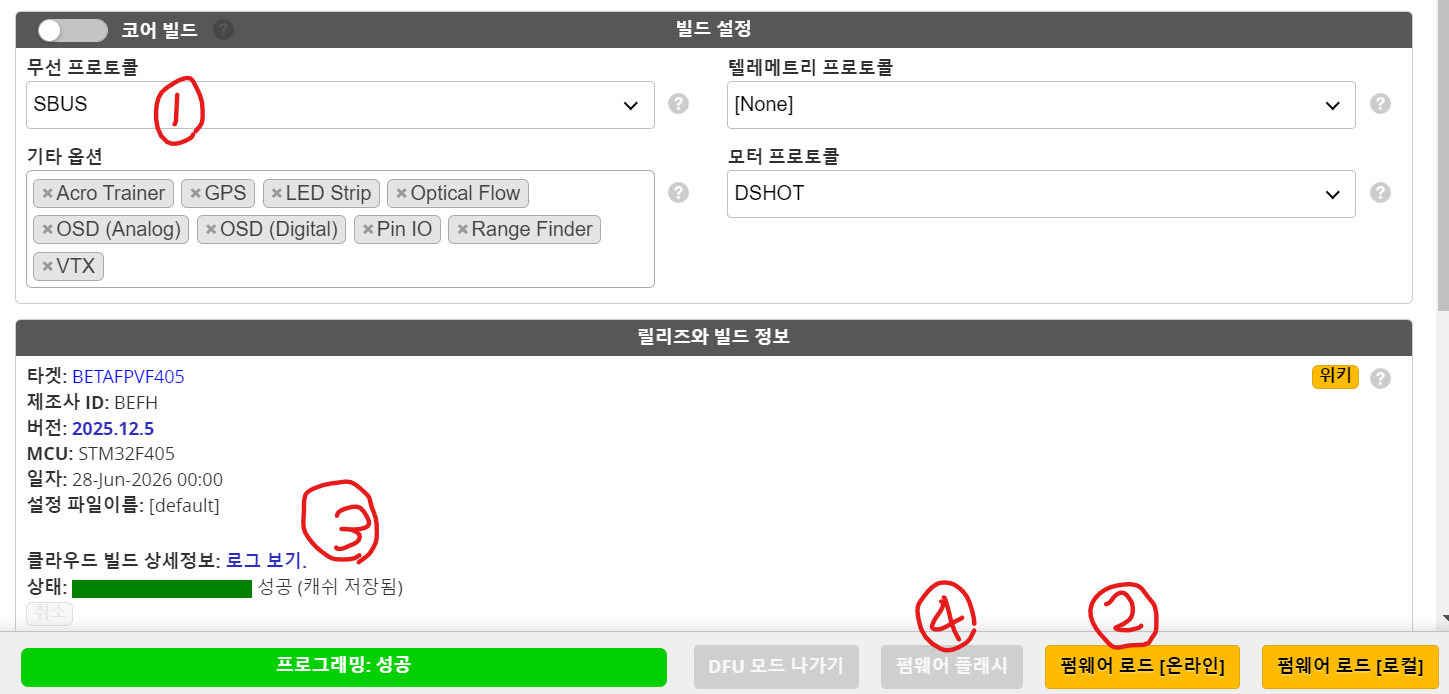
4번을 눌렀을 때, 안되는 경우가 있다. 그러면 아래의 [DFU 인식 오류/Zadig 으로 USB 드라이버 설치하기] 으로 넘어가보자.
DFU 인식 오류/Zadig 으로 USB 드라이버 설치하기
아래와 같이 플래싱 중단됨이면, 부트로더로 부팅이 되어야해서 DFU 모드로 진입하도록 하자.
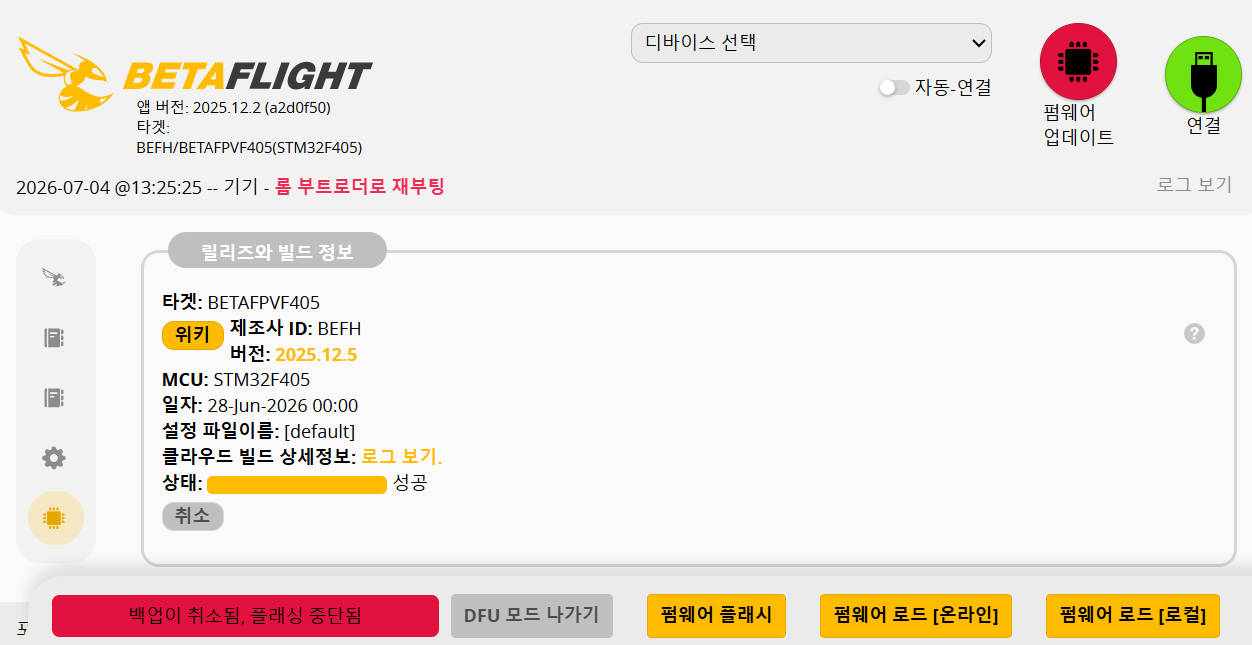
인식이 제대로 안된 것은 [장치 관리자] 에서 확인할 수 있다.
기체를 USB 으로 연결했을 때, 아래 그림처럼 나오면 설치해야한다.
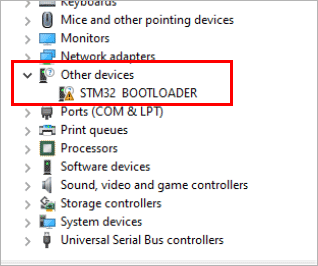
위와 같이, DFU 인식이 안될 경우 Zadig 으로 컴퓨터에 부트로더 드라이버를 설치한다.
다 되면, 중앙 좌측의 (None) 이 WinUSB 으로 변경된 것을 확인할 수 있다.

하고나면 아래사진과 같이 DFU 모드로 연결됨을 확인할 수 있다.

DFU 모드에서는 보드 자동감지가 안되어서, 아까 자동감지된 펌웨어를 선택한다.
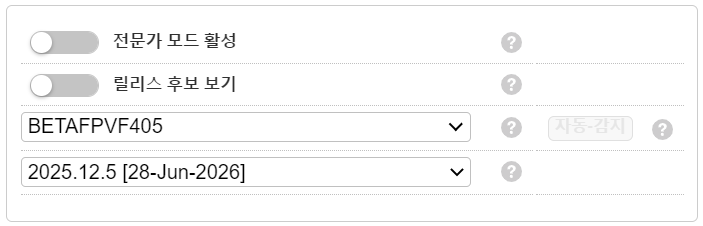
여기서부터는 펌웨어 플래시 절차대로 하면 된다.
다음 글은 아래 링크로 넘어가자.
1. Pavo20 Pro + O4 Air Unit HW 조립하기
- Pavo20 Pro + O4 Air Unit 구매하기
- Pavo20 Pro 조립하기
2. O4 Air Unit 바인딩하기
- 고글3 + fpv조종기3 바인딩 세팅
- O4 Air Unit 바인딩 세팅
3. [선택] Pavo20 Pro Betafpv 펌웨어 장입하기 (본 글)
- CF21XX 드라이버 설치하기
- DFU 인식 오류/Zadig 으로 USB 드라이버 설치하기
4. Pavo20 Pro 통신 포트 및 수신기 설정 (다음 글)
*** EOF ***
'UAV > FPV' 카테고리의 다른 글
| [FPV] Pavo20 Pro 기본 세팅 (2) - 모터 점검 및 OSD 설정 (0) | 2026.07.04 |
|---|---|
| [FPV] Pavo20 Pro 기본 세팅 (1) - 통신 포트 및 수신기 설정 (0) | 2026.07.04 |
| [FPV] Pavo20 Pro + O4 Air Unit HW 조립하기 (0) | 2026.07.04 |
| DJI FPV 조종기3 으로 FPV simulator 해보기 (0) | 2026.05.04 |